
Cómo Activar el Modo Xbox en Windows 11 (Sin ViveTool)
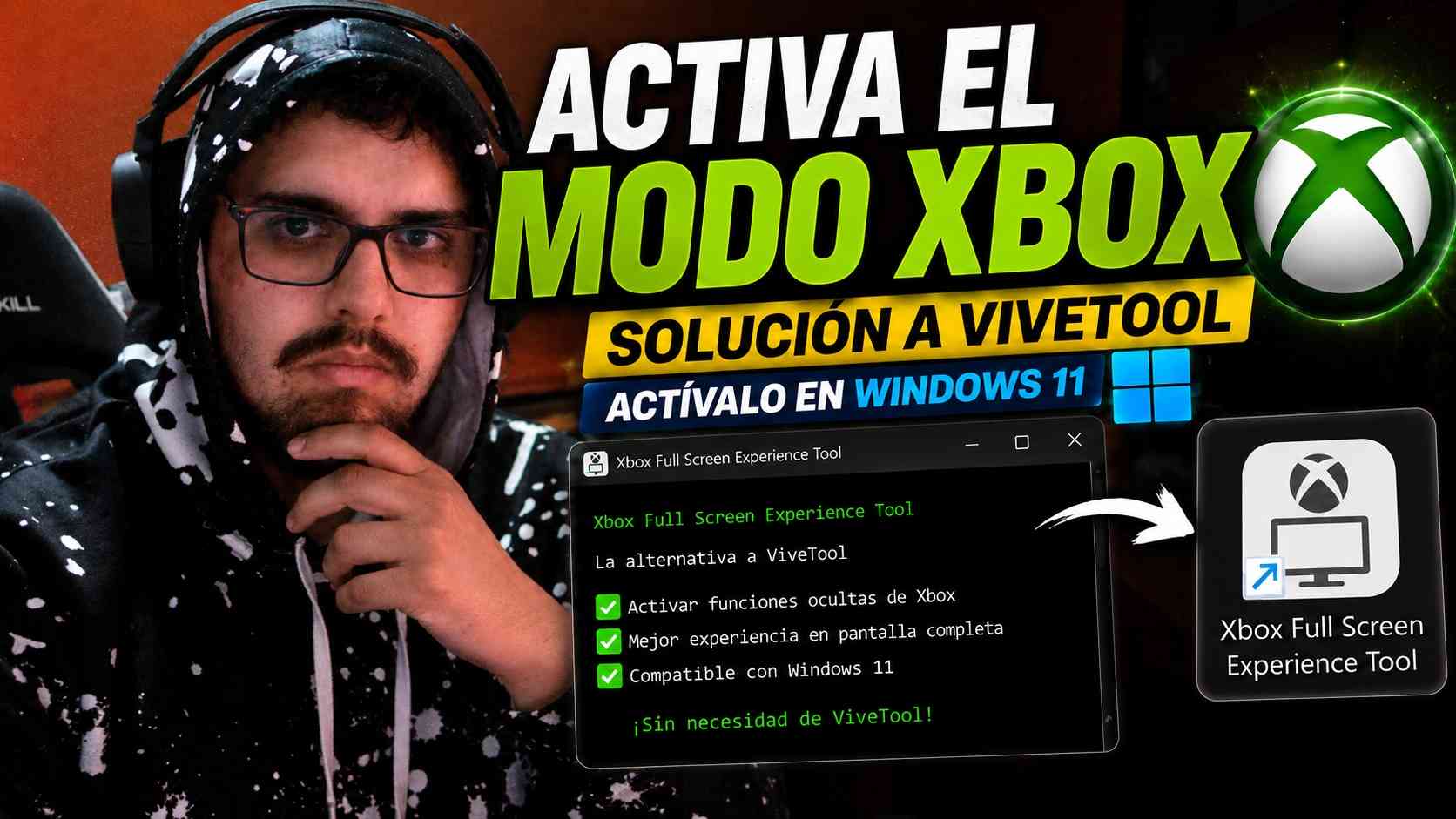
🚀 Cómo Activar el Modo Xbox en Windows 11 de Forma Definitiva (SIN ViveTool) 🎮
A día de hoy, martes 12 de mayo de 2026, a las 05:15 AM (Hora de España), muchos usuarios de PC siguen luchando con las últimas actualizaciones del sistema operativo de Microsoft. Si has actualizado recientemente tu equipo a la última versión de Windows 11, seguramente te has topado con una barrera frustrante: el ansiado Modo Xbox o Xbox Full Screen Experience parece estar bloqueado.
Has intentado cambiar la región, has descargado programas complejos y, seguramente, te has peleado con ViveTool sin éxito. ¡No te preocupes más! Hoy te traigo la guía definitiva y actualizada para transformar tu PC en una verdadera consola, mejorando el rendimiento y la interfaz, sin dolores de cabeza. 💻🔥
🛑 El Problema de Windows 11 y ViveTool
Muchos gamers buscan desesperadamente tener esa experiencia de salón en su PC. Hasta hace poco, la herramienta preferida para forzar características ocultas era ViveTool. Sin embargo, en las versiones recientes de Windows 11 (como la build 268328 y posteriores), este método ha dejado de funcionar, dejando el sistema bloqueado para esta función específica.
Cambiar la región de Windows tampoco soluciona el problema. Parece como si Microsoft lo hubiera bloqueado de forma intencionada. Pero, la comunidad tecnológica siempre va un paso por delante. Existe un método mucho más «crema» y limpio para activar el Modo Xbox sin usar ViveTool. 🏆
⚙️ Herramienta Clave: Xbox Full Screen Experience Tool
Para lograr nuestro objetivo, vamos a dejar de lado los comandos complicados y vamos a usar un software dedicado. Este programa se encarga de habilitar las funciones ocultas con un par de clics.
Pasos para la Descarga e Instalación 📥
Descarga el software: Necesitarás obtener la herramienta llamada Xbox Full Screen Experience Tool. (HAZ CLIC AQUI PARA DESCARGARLO).
Ejecución rápida: Una vez descargado en tu ordenador, búscalo en tu carpeta de descargas (hoy, en pleno mayo de 2026, las descargas son instantáneas con fibra óptica, así que no tardarás nada).
Instalación directa: Ejecuta el programa. Te aparecerá una ventana sencilla donde deberás hacer clic en el botón principal: «Xbox Full Screen Experience».
Confirmación: El sistema te pedirá confirmación con dos ventanas emergentes. Simplemente, diles que SÍ a las dos.
Reinicio Obligatorio: Para que los cambios surtan efecto a nivel de kernel y registro, tu PC se reiniciará automáticamente. 🔄
🎮 Configurando el Modo Xbox en tu PC
¡Felicidades! Ya tienes la puerta abierta. Ahora vamos a configurarlo dentro del propio sistema para que quede perfecto. Sigue esta ruta al pie de la letra:
Ajustes de Juegos en Windows 11 🛠️
Una vez el PC haya encendido, dirígete al menú de Inicio y entra en la Configuración de Windows.
- Navega hasta el apartado de Juegos.
- Verás que ahora aparece mágicamente la pestaña de Modo Xbox (o Xbox Mode).
- Entra en esa sección. En el cuadro de búsqueda escribe «Xbox» y activa las dos casillas inferiores que te aparecen en pantalla. Esto garantiza la integración del servicio.
Activación de la Vista de Tareas 🖥️
Para poder movernos fluidamente entre nuestro escritorio tradicional y nuestra nueva «consola», necesitamos tener a mano el selector de escritorios.
- Ve a Personalización > Barra de tareas.
- Busca la opción «Vista de tareas» (Task View) y asegúrate de que esté Activada.
- Esto colocará un icono en tu barra de tareas desde el cual podrás gestionar múltiples entornos.
🚀 Cómo Jugar con Máximo Rendimiento y Sin Interrupciones
Aquí viene el truco de oro, el secreto que cambiará tu forma de jugar en este mes de mayo de 2026.
Al hacer clic en el icono de Vista de Tareas, notarás que tienes tus escritorios normales y, de repente, ¡el Modo Xbox disponible! Al intentar entrar, el sistema te dará opciones.
⚠️ MUY IMPORTANTE: Elige siempre la opción «Iniciar ahora sin cambios de rendimiento».
¿Por qué? Porque si lo activas de esta manera, podrás ejecutar juegos de cualquier plataforma y lanzador. No estás limitado a la tienda oficial de Microsoft. Podrás correr tus títulos favoritos de Steam, Uplay, EA Play e incluso juegos no oficiales o versiones independientes compartidas por la comunidad (como las del famoso grupo ElAmigos). 🏴☠️🎮
Ejecución de Juegos No Oficiales Paso a Paso 🕹️
- Quédate en tu escritorio tradicional de Windows.
- Haz doble clic en el ejecutable de tu juego favorito (por ejemplo, Counter-Strike 2 o cualquier otro título).
- Una vez que el juego se haya iniciado y esté en pantalla, presiona el botón de Vista de Tareas en tu barra de tareas (o usa la tecla Windows + Tab).
- Selecciona el Modo Xbox y dale a Iniciar sin cambios.
- ¡Magia! Ahora verás la interfaz pura del modo Xbox, pero si pulsas Inicio, verás tu juego ejecutándose bajo este entorno cerrado. Sin escritorio de Windows de fondo, sin notificaciones molestas, sin consumo extra de RAM. Todo el poder de tu máquina enfocado directamente al juego. 🏎️💨
🎯 Conclusión para los Gamers de 2026
Si estabas frustrado por no poder sacarle el jugo a la última versión de tu SO, esta alternativa te devuelve el control. Es la única opción real y funcional si no quieres apuntarte al programa Insider de Windows lleno de bugs e inestabilidades.
Explora, maniobra dentro del modo consola y descubre opciones que harán de tu experiencia frente a la pantalla algo mucho más inmersivo. ¡Te garantizo al 100% que podrás activarlo! Un abrazo virtual y a disfrutar de esos FPS extra. 🫂👾
0 comentarios